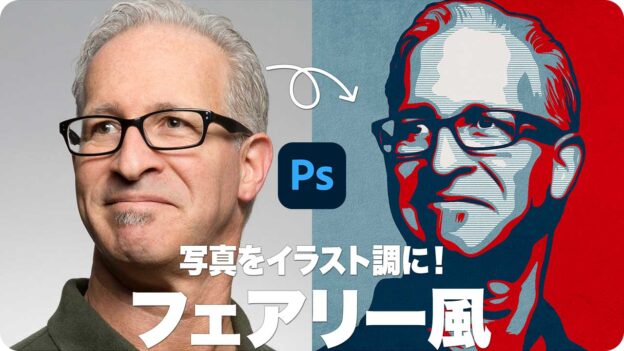
写真をイラスト調に フェアリー風のステンシルアート Psgips
Photoshopのドット絵ガイド こちらの記事は Photoshopでドット絵 を制作する方法を解説しております。 安倍首相も扮した スーパーマリオブラザーズ など、人気のデジタルアートになったドット絵(ピクセルアート)。 多くのドット絵はピクセルを手作業で1つずつ配置する手間のかかる方法で作られ Photoshopの得意分野は 写真加工 や 合成 (コラと呼ばれるやつです)、 イラスト や 描画 などです。 このような写真加工はIllustratorにはできません。
イラスト photoshop illustrator
イラスト photoshop illustrator-一方、Photoshopは、高度な画像処理を行うことに、 とても適したソフトであると認識しています。 そして、Photoshopで制作している時など、 「イラレで作ったイラストのデータをフォトショで読み込みたい!」 といったシーンがよくあります。 Adobe のイラストソフトといえば Photoshop(フォトショップ)と Illustrator(イラストレーター)の2種類があります。この2つのソフトの違いは何なのでしょうか。イラストソフトとして使うならどっちがいいのでしょうか。
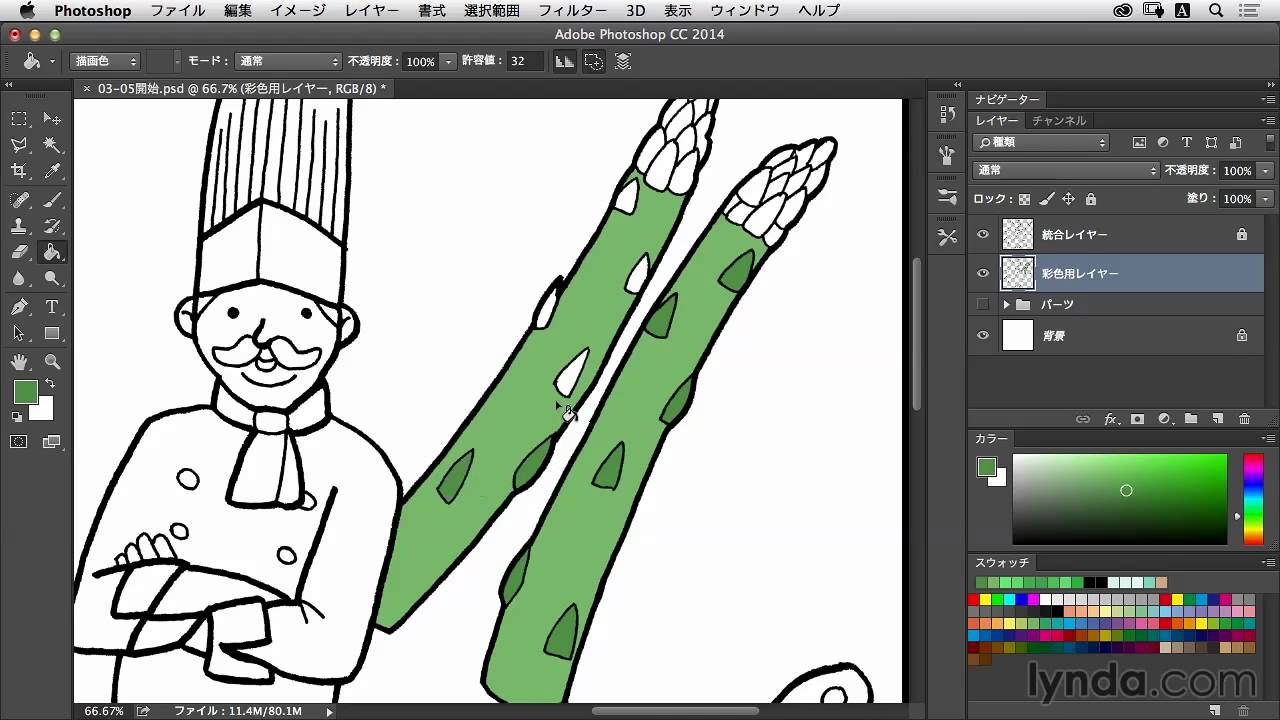
Photoshop Ccでイラストを描こう 塗りつぶしツールを使って彩色する Lynda Com 日本版 Youtube
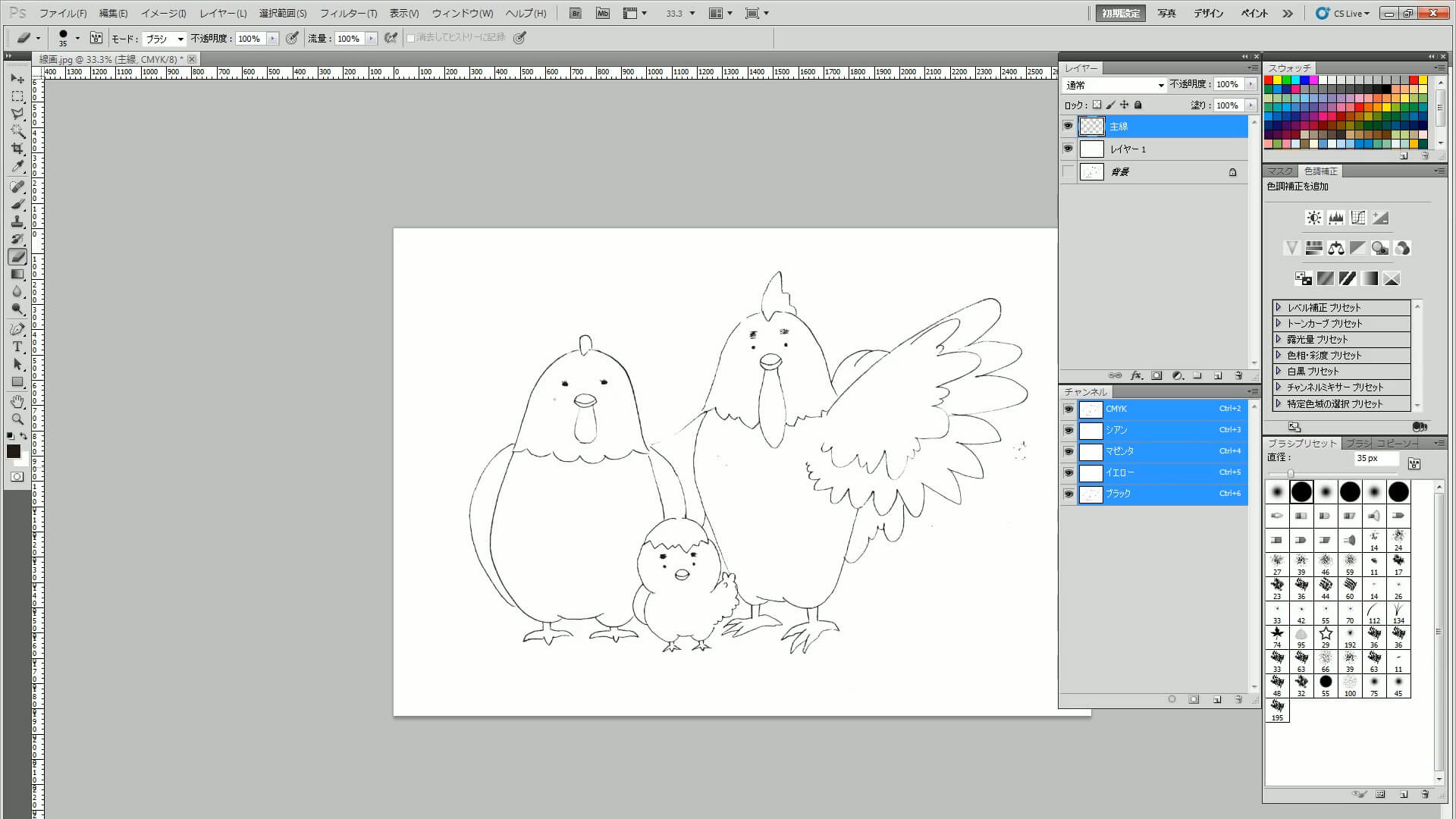
まずはこれらの使い方を覚えて、Photoshopでイラストを描いてみましょう。 ブラシツール 実際にphotoshopで絵筆の役割をはたすツールがこのブラシツール。 ブラシツールは画面左側にある「サイドバー」から選択できます。 Photoshopを立ち上げる Photoshopを立ち上げて、新規作成をクリックします。 新規ドキュメントというパネルがでてきます。 ドキュメントのサイズや解像度を決めるところです。 今回は幅、高さ00px 解像度350 カラーモードは8bit カンバスカラーは白にします。 Photoshop データ化する方法 STEP1:スキャナーでイラストをPCに取り込む STEP2:スキャンできた画像をPhotoshopで開く STEP3:レベル補正で明るい画像にする STEP4:色相・彩度で色味を整える STEP5:スタンプツールでゴミを消す STEP6:保存 デジタルイ
イラストや画像を用意する イラストを用意>photoshopで開く。 ベクター形式(イラストレーターで描かれた絵とか)画像だと、よりはっきりした色差のあるドット絵が完成するよ。 ※写真はピクセル画像になるよ。 ※元画像が解像度が低いピクセル画像 photoshopで簡単に直線を引く5つの方法 使える裏技教えます! photoshop講座 フォトショップでイラスト・絵を描く方法と手順を初心者向けに解説 10 free subtle grunge brushes for Photoshop 写真やイラストに重ねるだけでさまざまなグランジテイストを表現できるブラシ10個セット。 Noise Texture Photoshop Brush – ABR File イラストを部分的にブラシでなぞることで、ザラザラのノイズを追加、演出できるブラシ素材。
イラスト photoshop illustratorのギャラリー
各画像をクリックすると、ダウンロードまたは拡大表示できます
 たった30秒 Photoshop イラスト加工 株式会社レジット |  たった30秒 Photoshop イラスト加工 株式会社レジット |  たった30秒 Photoshop イラスト加工 株式会社レジット |
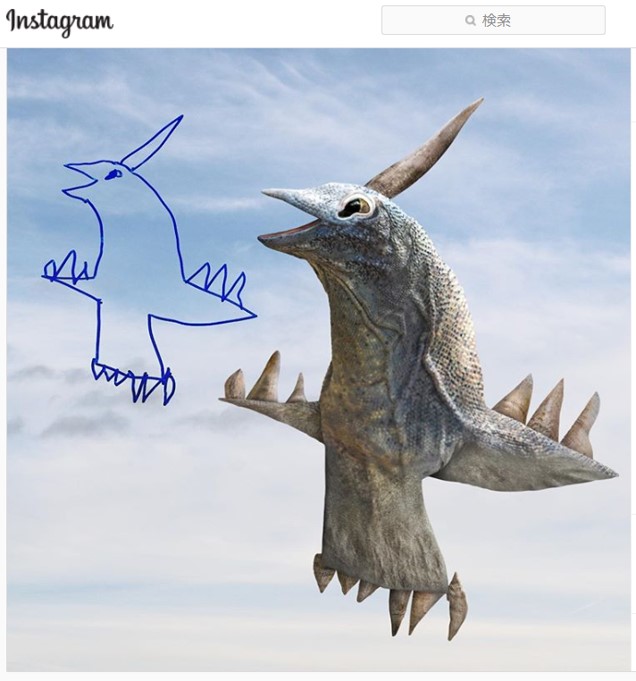 たった30秒 Photoshop イラスト加工 株式会社レジット | 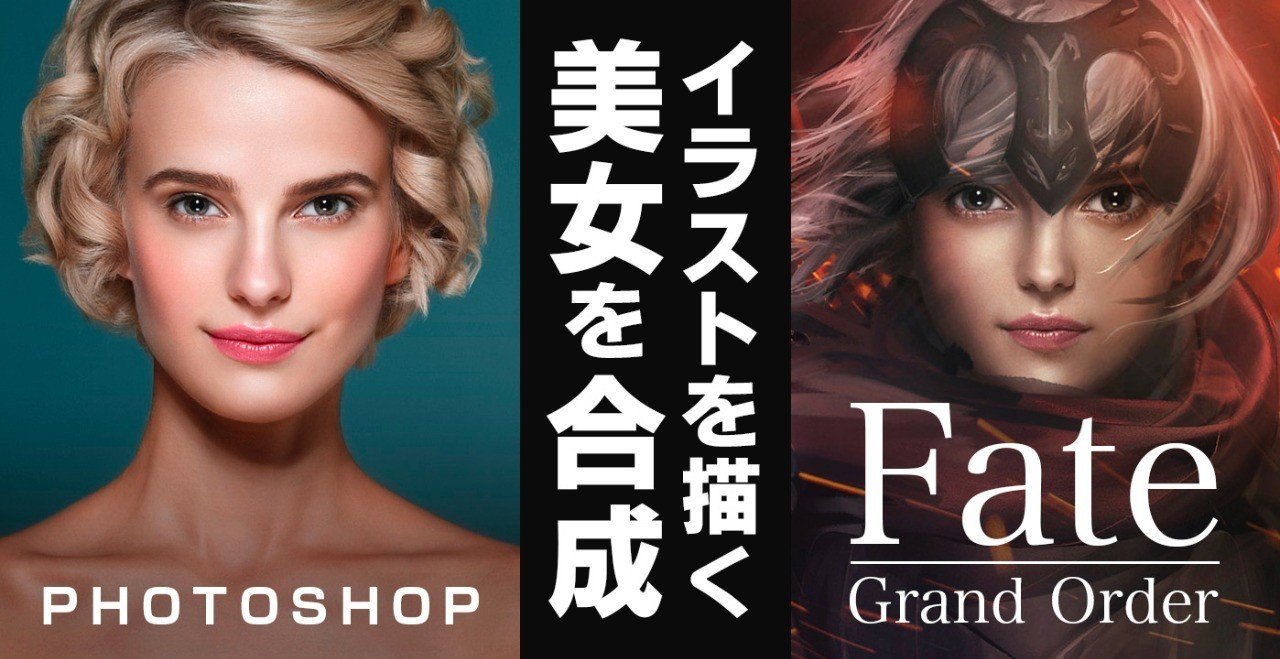 たった30秒 Photoshop イラスト加工 株式会社レジット | 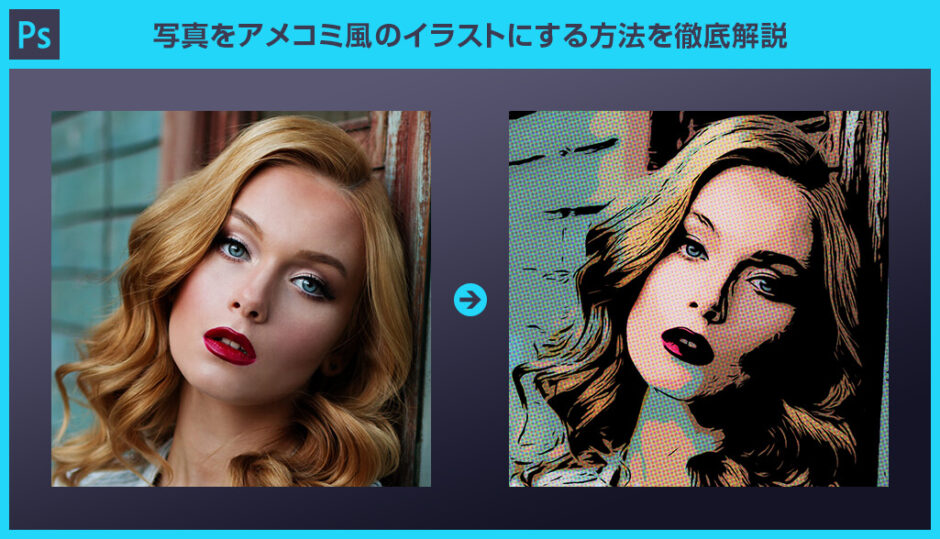 たった30秒 Photoshop イラスト加工 株式会社レジット |
 たった30秒 Photoshop イラスト加工 株式会社レジット |  たった30秒 Photoshop イラスト加工 株式会社レジット | 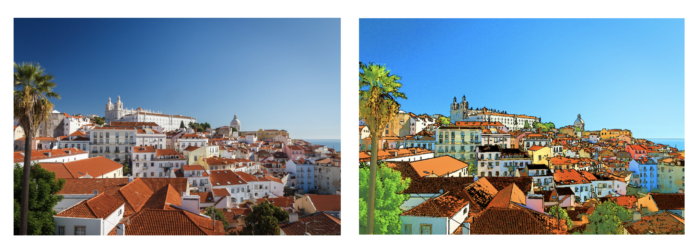 たった30秒 Photoshop イラスト加工 株式会社レジット |
 たった30秒 Photoshop イラスト加工 株式会社レジット |  たった30秒 Photoshop イラスト加工 株式会社レジット | 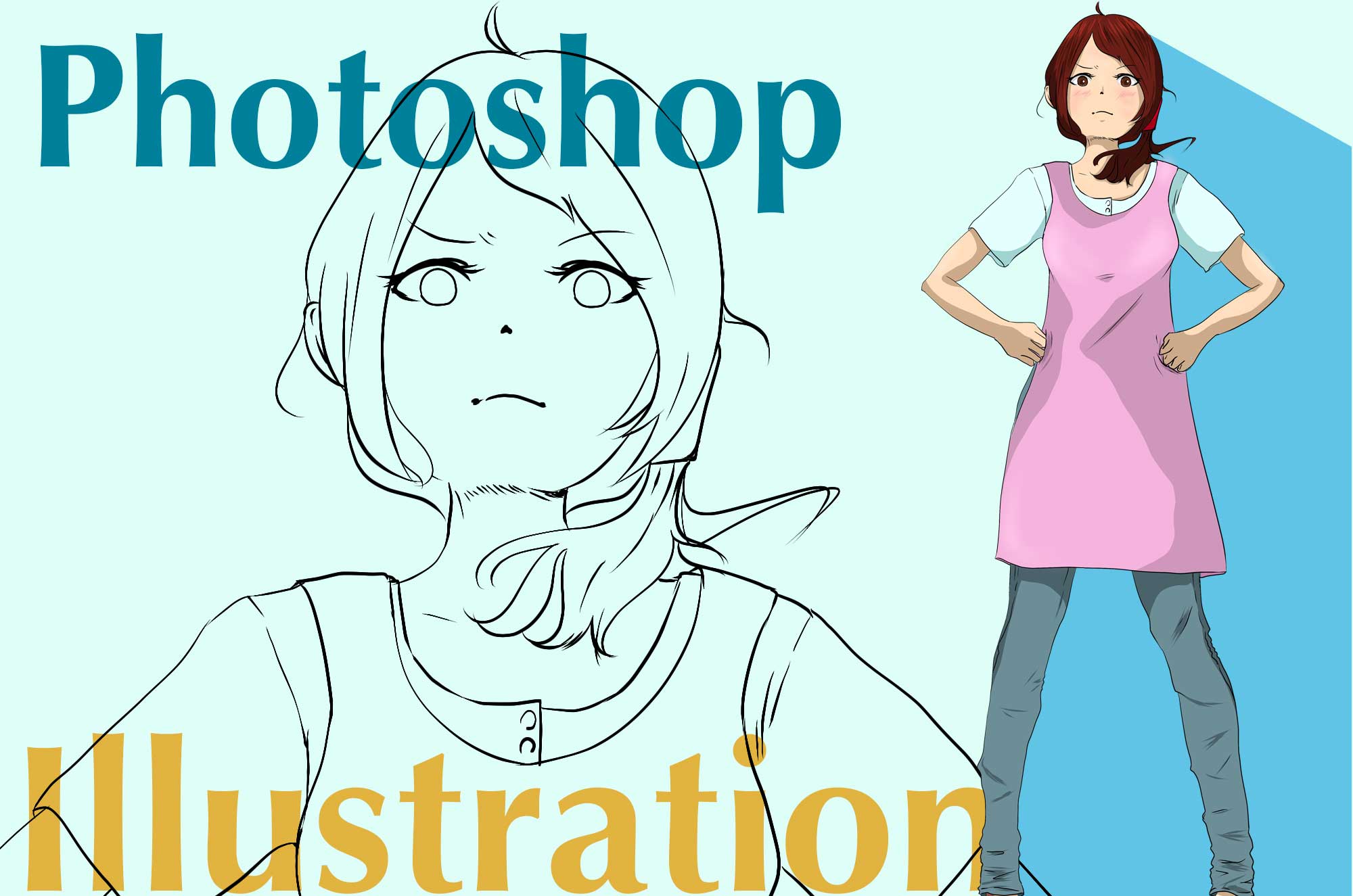 たった30秒 Photoshop イラスト加工 株式会社レジット |
 たった30秒 Photoshop イラスト加工 株式会社レジット | 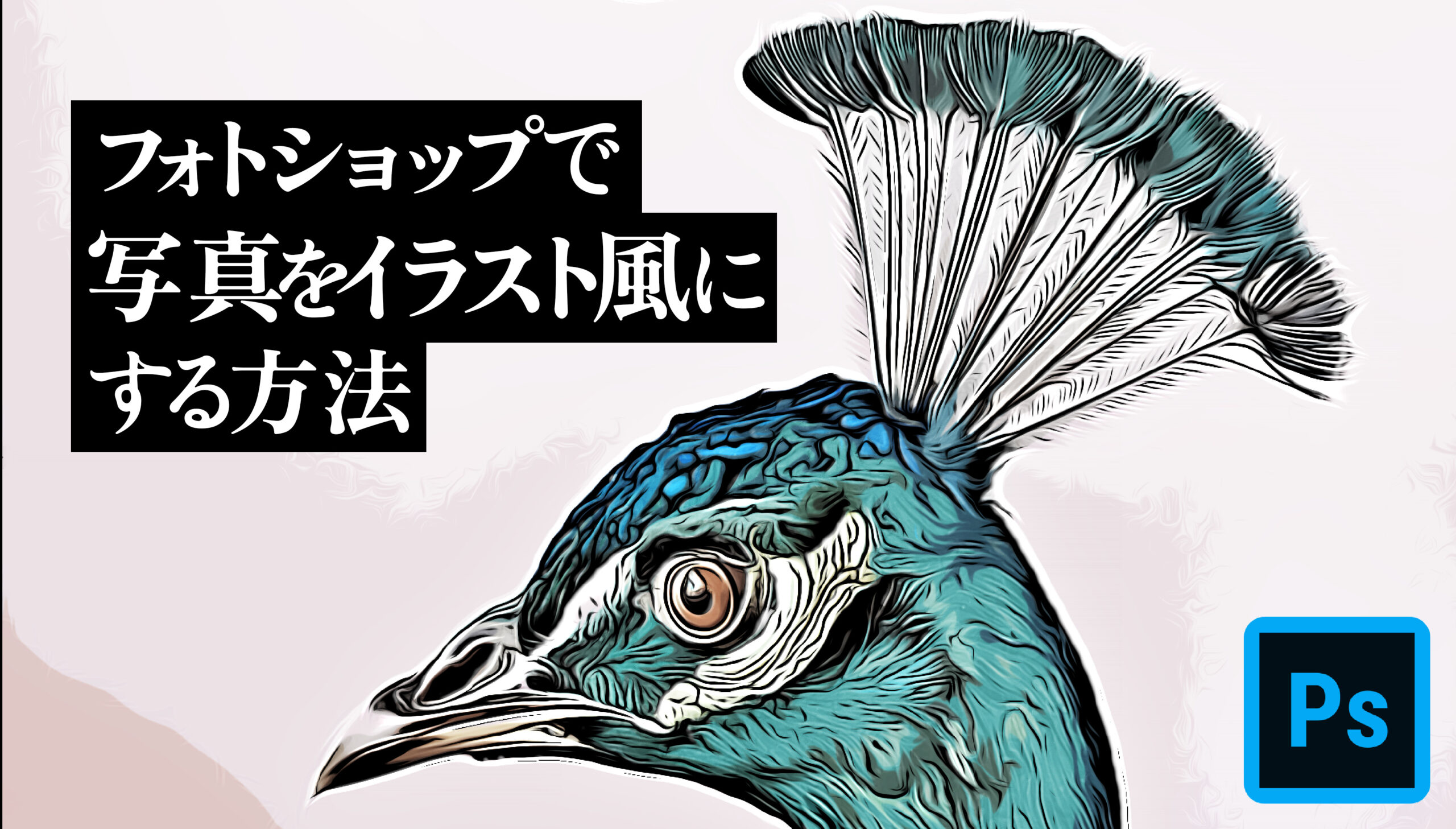 たった30秒 Photoshop イラスト加工 株式会社レジット |  たった30秒 Photoshop イラスト加工 株式会社レジット |
 たった30秒 Photoshop イラスト加工 株式会社レジット |  たった30秒 Photoshop イラスト加工 株式会社レジット |  たった30秒 Photoshop イラスト加工 株式会社レジット |
 たった30秒 Photoshop イラスト加工 株式会社レジット |  たった30秒 Photoshop イラスト加工 株式会社レジット | 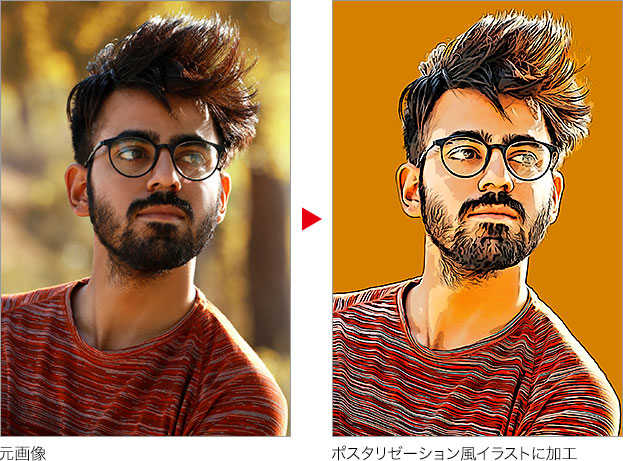 たった30秒 Photoshop イラスト加工 株式会社レジット |
 たった30秒 Photoshop イラスト加工 株式会社レジット | 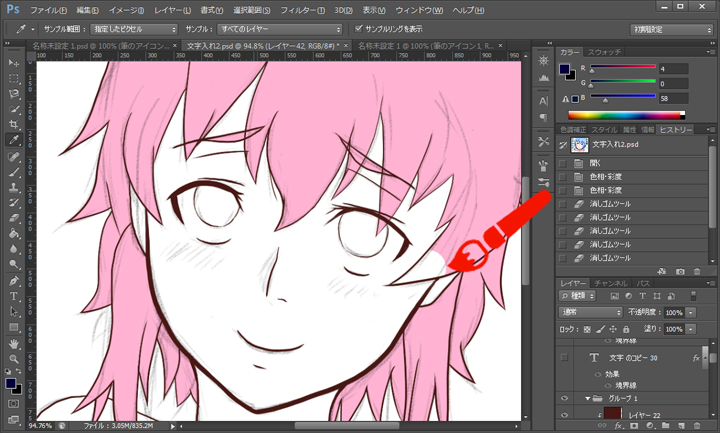 たった30秒 Photoshop イラスト加工 株式会社レジット |  たった30秒 Photoshop イラスト加工 株式会社レジット |
 たった30秒 Photoshop イラスト加工 株式会社レジット | 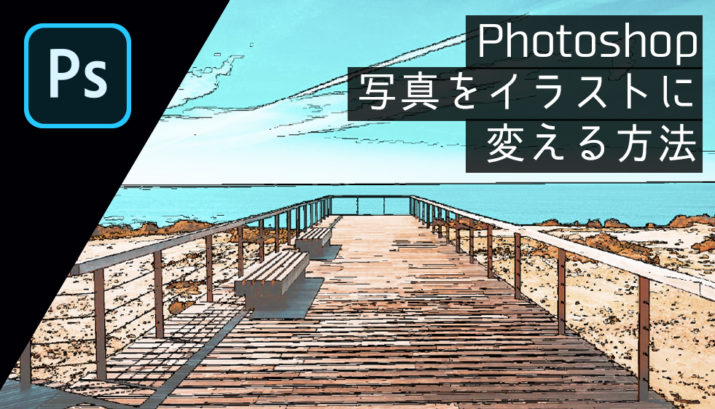 たった30秒 Photoshop イラスト加工 株式会社レジット |  たった30秒 Photoshop イラスト加工 株式会社レジット |
 たった30秒 Photoshop イラスト加工 株式会社レジット |  たった30秒 Photoshop イラスト加工 株式会社レジット |  たった30秒 Photoshop イラスト加工 株式会社レジット |
 たった30秒 Photoshop イラスト加工 株式会社レジット |  たった30秒 Photoshop イラスト加工 株式会社レジット | 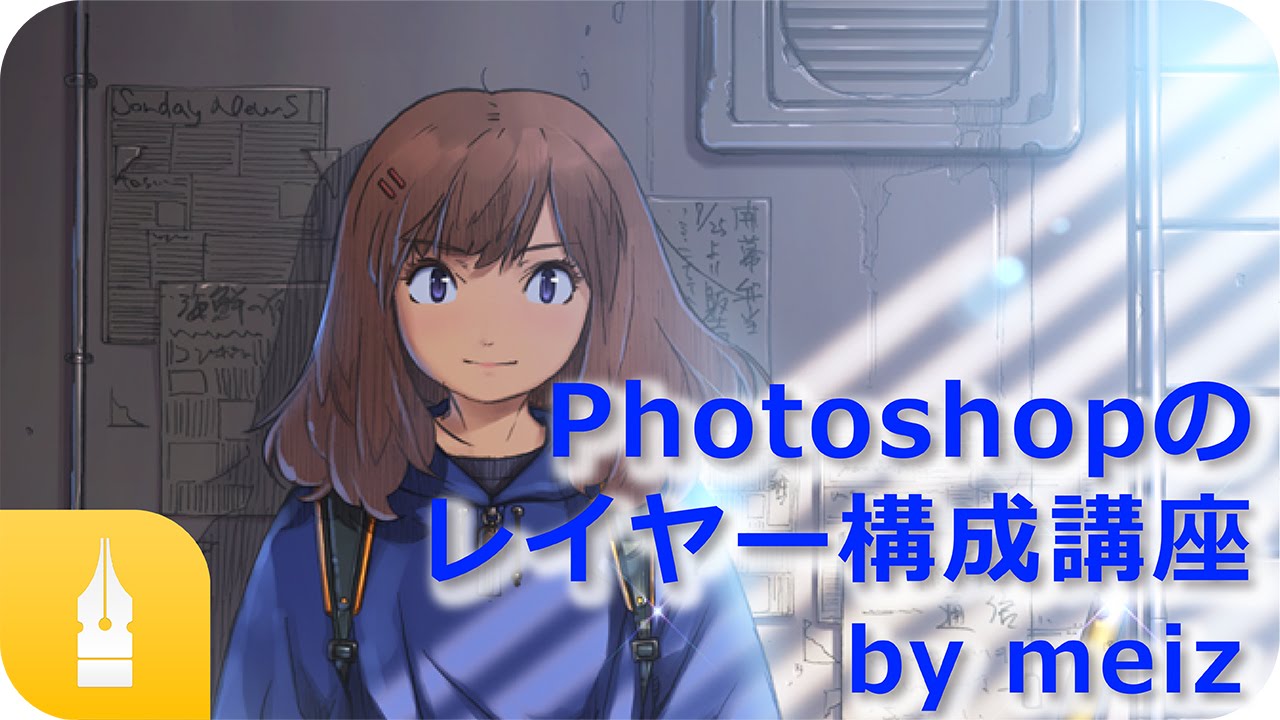 たった30秒 Photoshop イラスト加工 株式会社レジット |
 たった30秒 Photoshop イラスト加工 株式会社レジット |  たった30秒 Photoshop イラスト加工 株式会社レジット |  たった30秒 Photoshop イラスト加工 株式会社レジット |
 たった30秒 Photoshop イラスト加工 株式会社レジット | 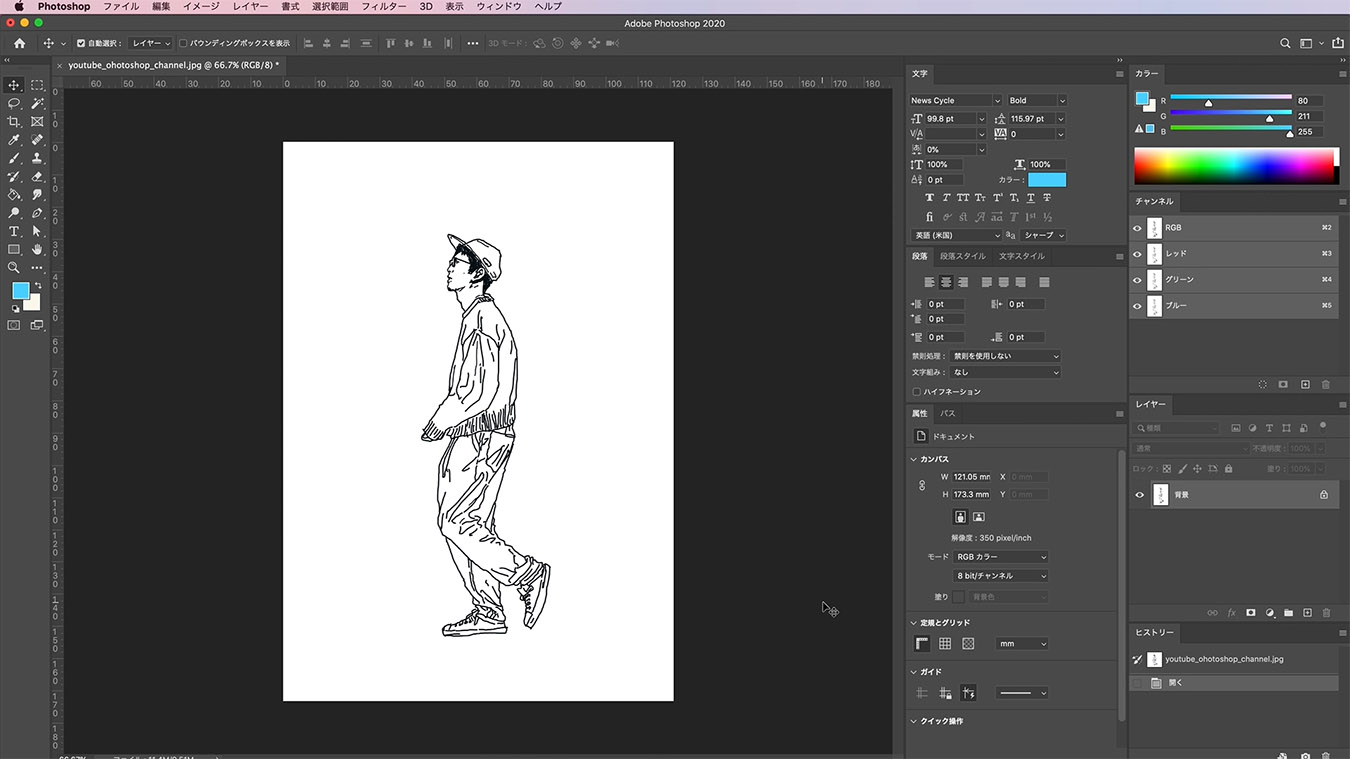 たった30秒 Photoshop イラスト加工 株式会社レジット | たった30秒 Photoshop イラスト加工 株式会社レジット |
 たった30秒 Photoshop イラスト加工 株式会社レジット |  たった30秒 Photoshop イラスト加工 株式会社レジット |  たった30秒 Photoshop イラスト加工 株式会社レジット |
 たった30秒 Photoshop イラスト加工 株式会社レジット |  たった30秒 Photoshop イラスト加工 株式会社レジット |  たった30秒 Photoshop イラスト加工 株式会社レジット |
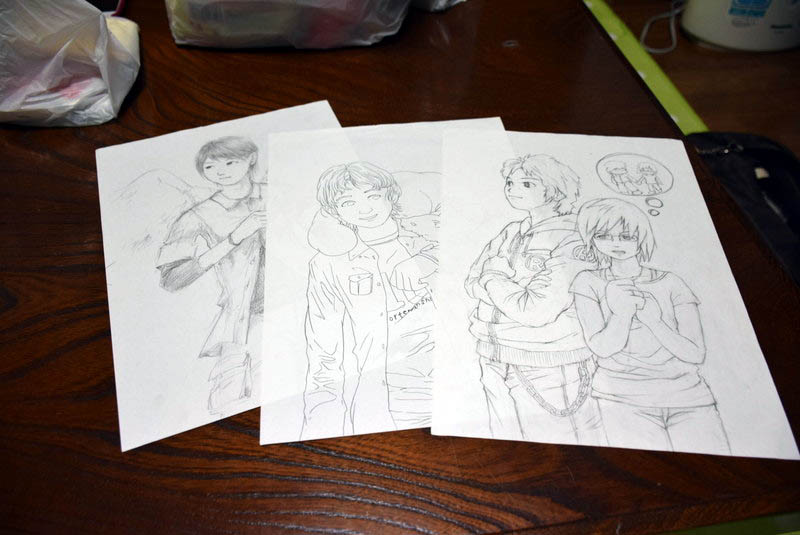 たった30秒 Photoshop イラスト加工 株式会社レジット | たった30秒 Photoshop イラスト加工 株式会社レジット | 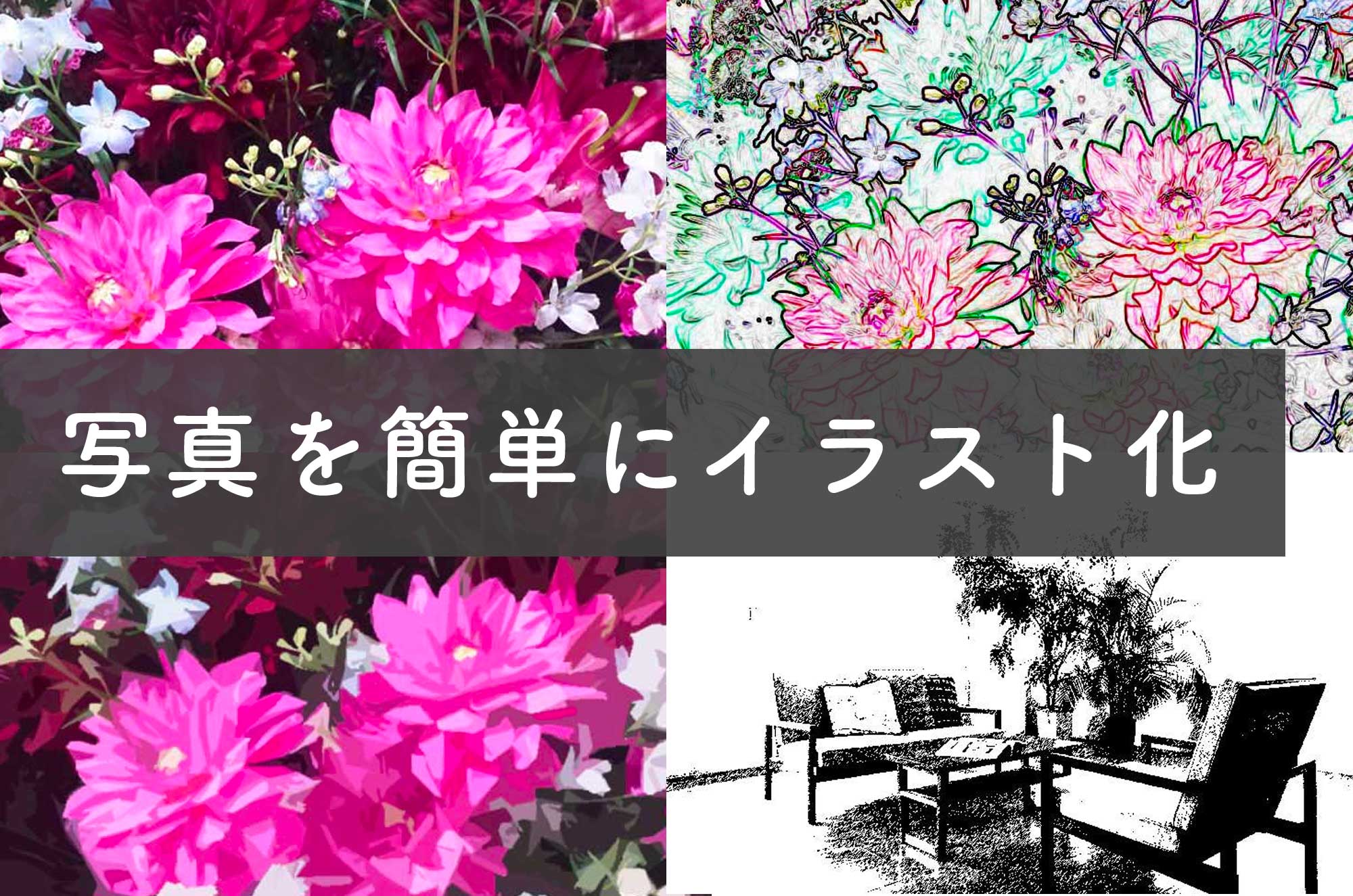 たった30秒 Photoshop イラスト加工 株式会社レジット |
 たった30秒 Photoshop イラスト加工 株式会社レジット | 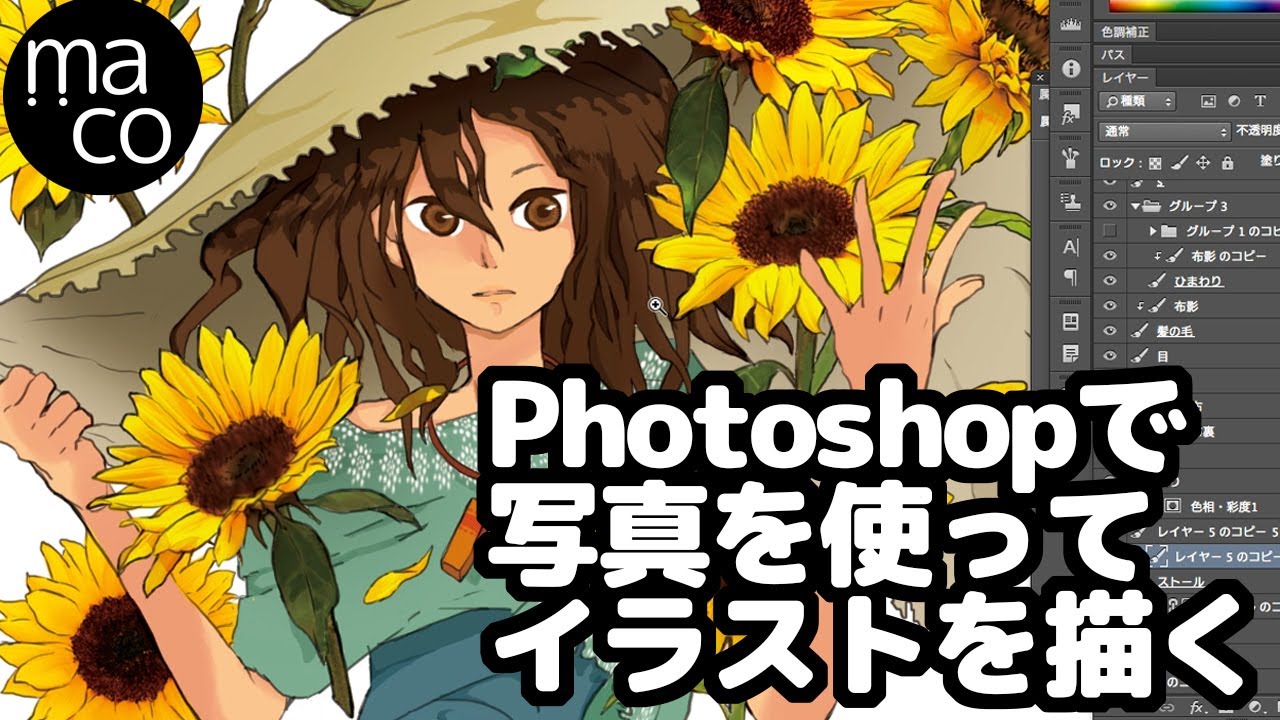 たった30秒 Photoshop イラスト加工 株式会社レジット |  たった30秒 Photoshop イラスト加工 株式会社レジット |
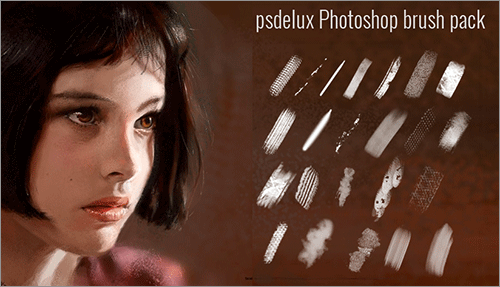 たった30秒 Photoshop イラスト加工 株式会社レジット | 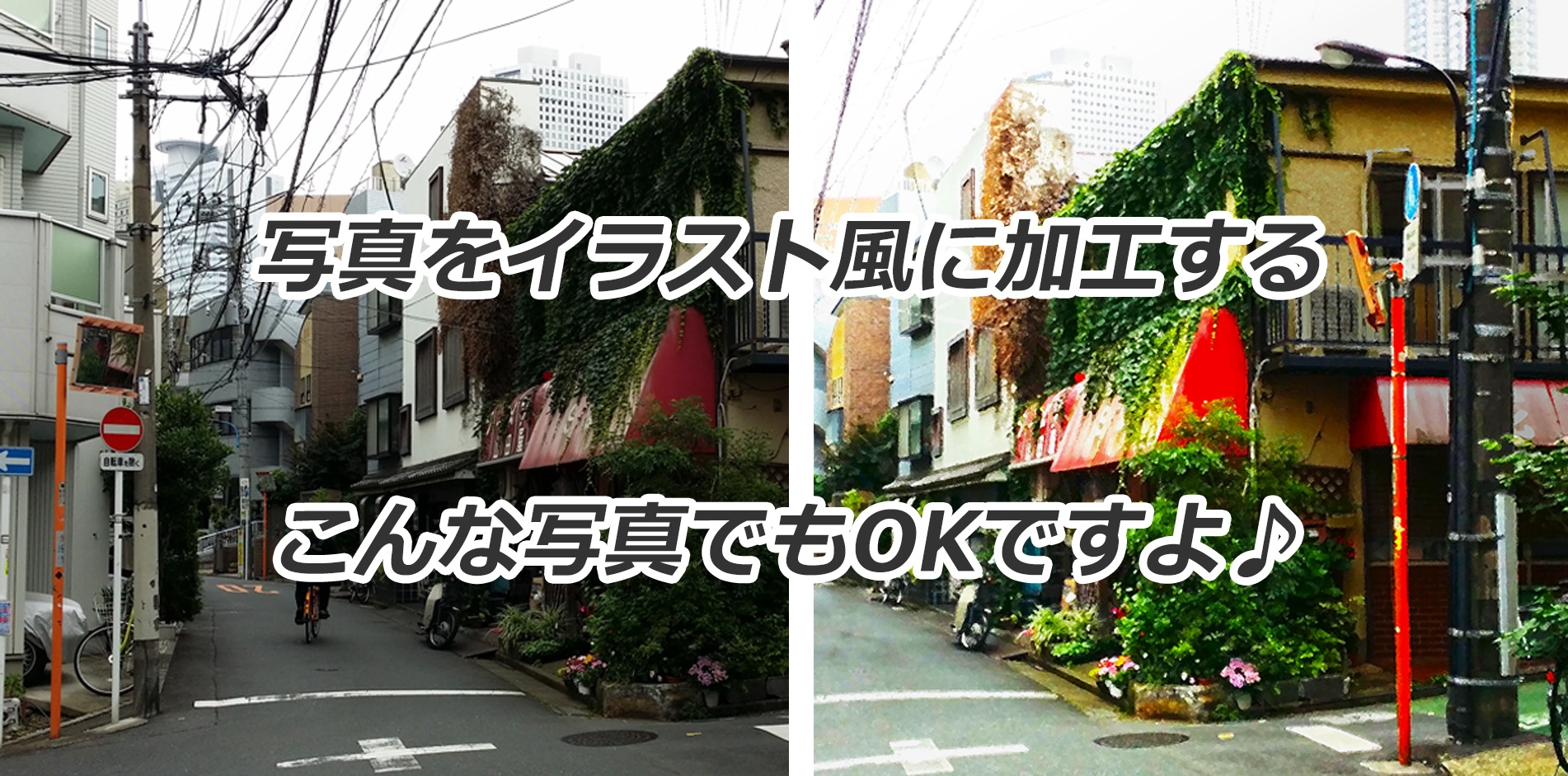 たった30秒 Photoshop イラスト加工 株式会社レジット | 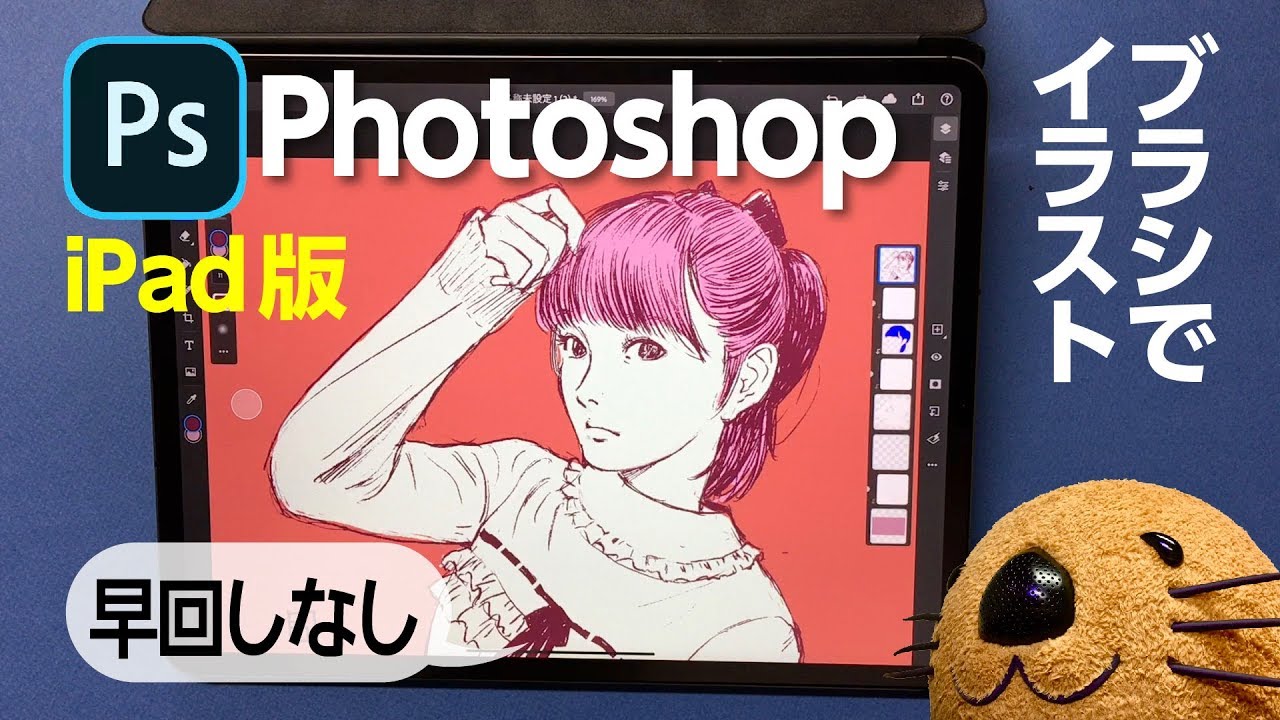 たった30秒 Photoshop イラスト加工 株式会社レジット |
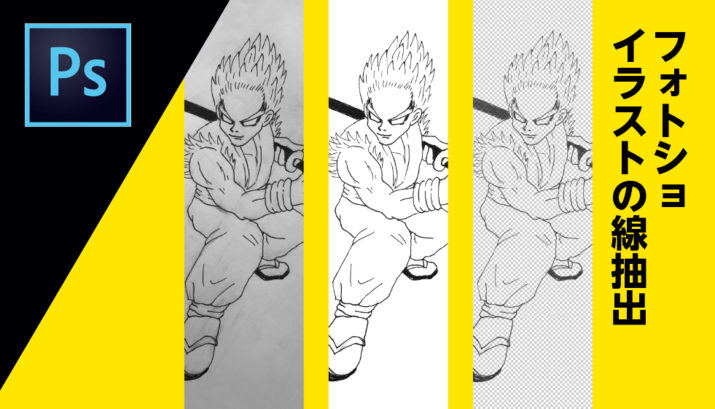 たった30秒 Photoshop イラスト加工 株式会社レジット | たった30秒 Photoshop イラスト加工 株式会社レジット |  たった30秒 Photoshop イラスト加工 株式会社レジット |
  たった30秒 Photoshop イラスト加工 株式会社レジット | 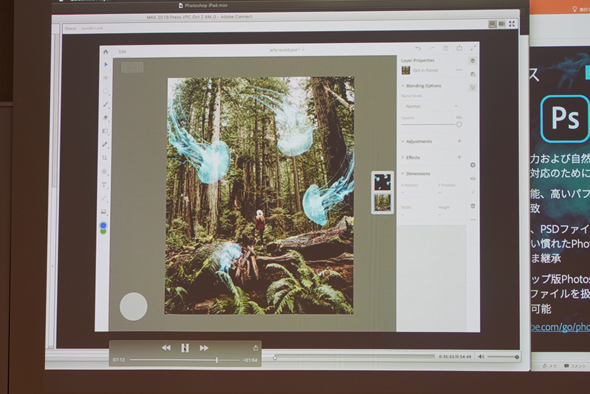 たった30秒 Photoshop イラスト加工 株式会社レジット |
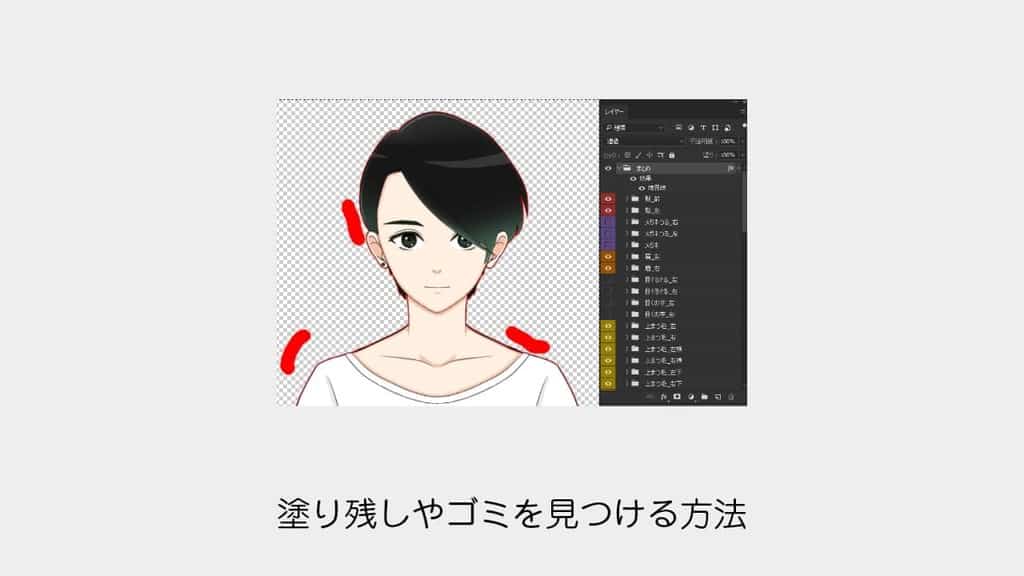 たった30秒 Photoshop イラスト加工 株式会社レジット |  たった30秒 Photoshop イラスト加工 株式会社レジット |  たった30秒 Photoshop イラスト加工 株式会社レジット |
 たった30秒 Photoshop イラスト加工 株式会社レジット |  たった30秒 Photoshop イラスト加工 株式会社レジット |  たった30秒 Photoshop イラスト加工 株式会社レジット |
 たった30秒 Photoshop イラスト加工 株式会社レジット |  たった30秒 Photoshop イラスト加工 株式会社レジット |  たった30秒 Photoshop イラスト加工 株式会社レジット |
 たった30秒 Photoshop イラスト加工 株式会社レジット |  たった30秒 Photoshop イラスト加工 株式会社レジット | 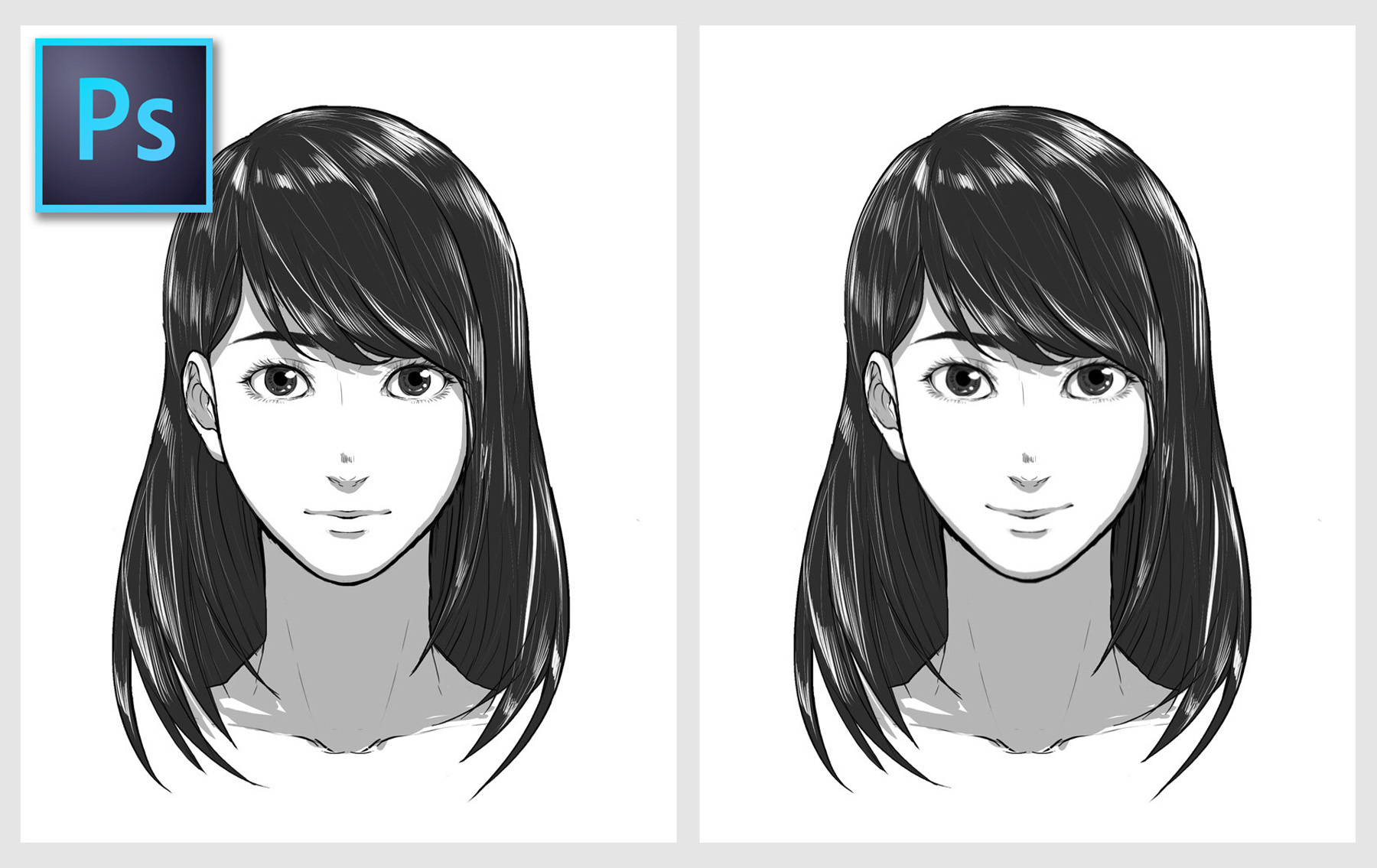 たった30秒 Photoshop イラスト加工 株式会社レジット |
 たった30秒 Photoshop イラスト加工 株式会社レジット |  たった30秒 Photoshop イラスト加工 株式会社レジット | 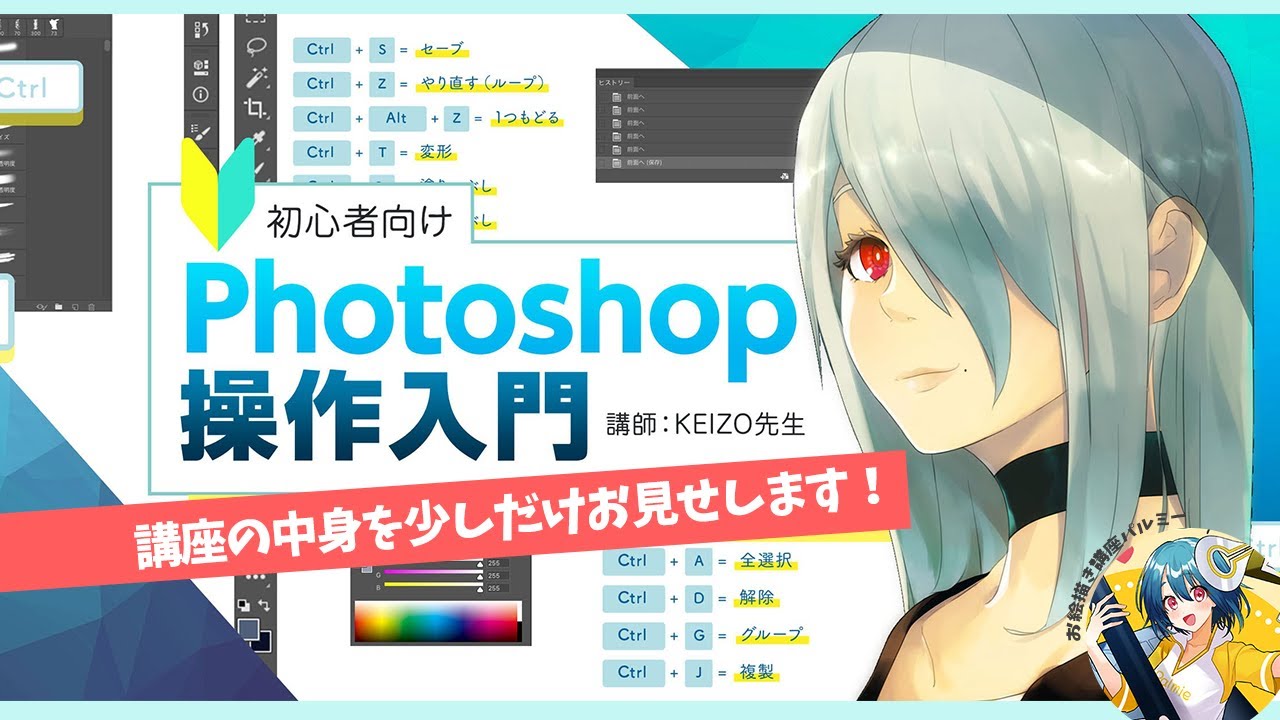 たった30秒 Photoshop イラスト加工 株式会社レジット |
  たった30秒 Photoshop イラスト加工 株式会社レジット | 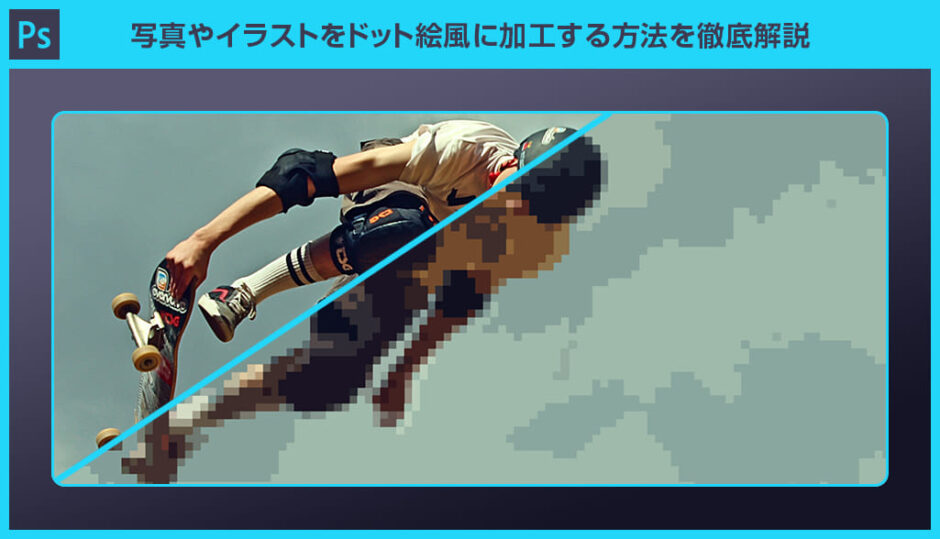 たった30秒 Photoshop イラスト加工 株式会社レジット |
 たった30秒 Photoshop イラスト加工 株式会社レジット |  たった30秒 Photoshop イラスト加工 株式会社レジット | 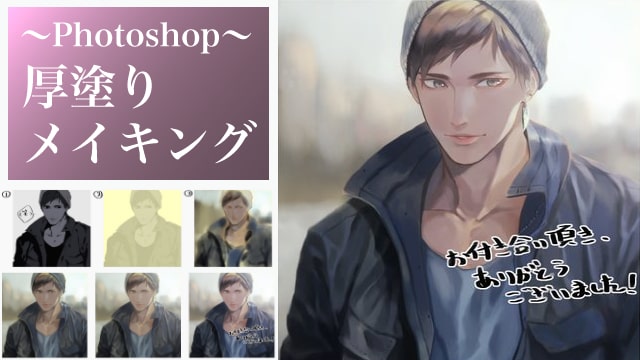 たった30秒 Photoshop イラスト加工 株式会社レジット |
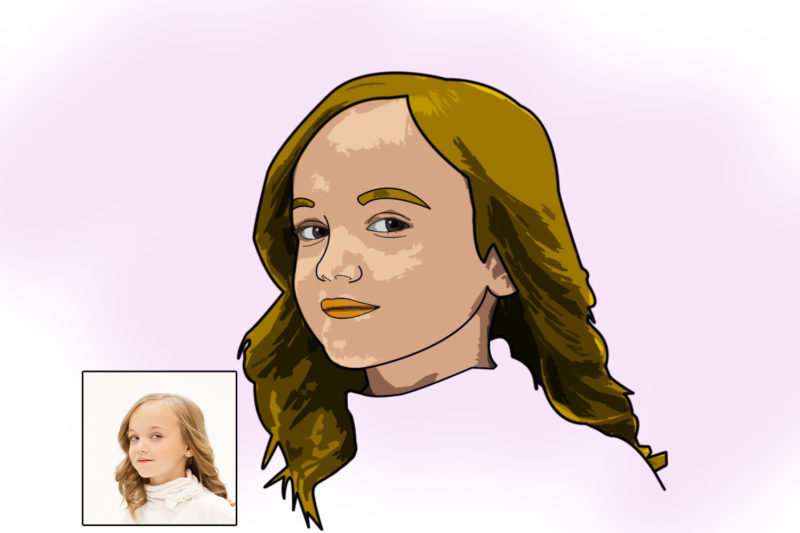 たった30秒 Photoshop イラスト加工 株式会社レジット |  たった30秒 Photoshop イラスト加工 株式会社レジット |  たった30秒 Photoshop イラスト加工 株式会社レジット |
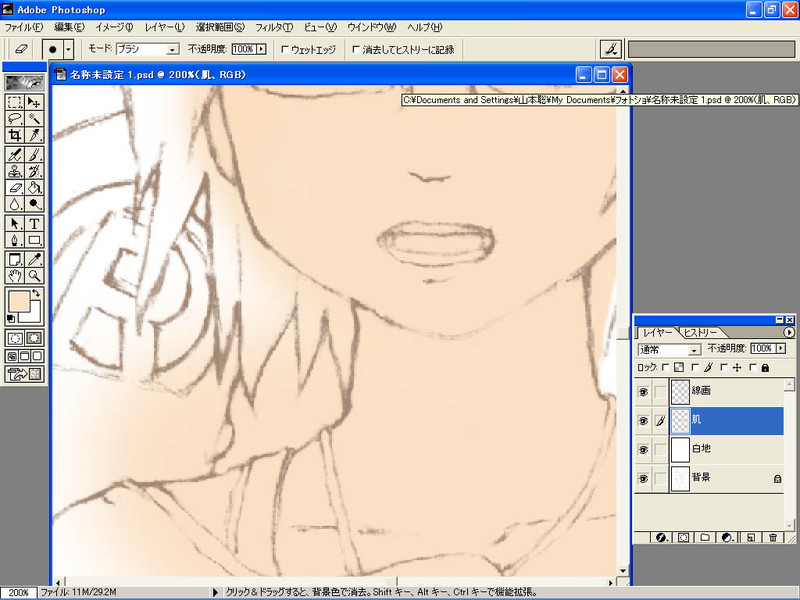 たった30秒 Photoshop イラスト加工 株式会社レジット | 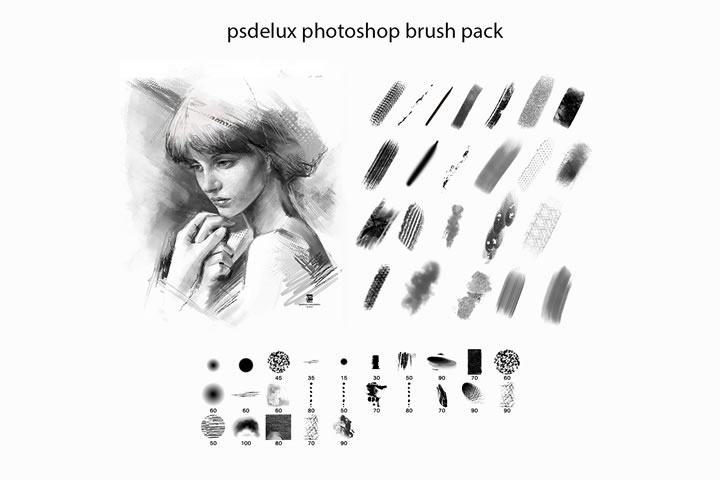 たった30秒 Photoshop イラスト加工 株式会社レジット | 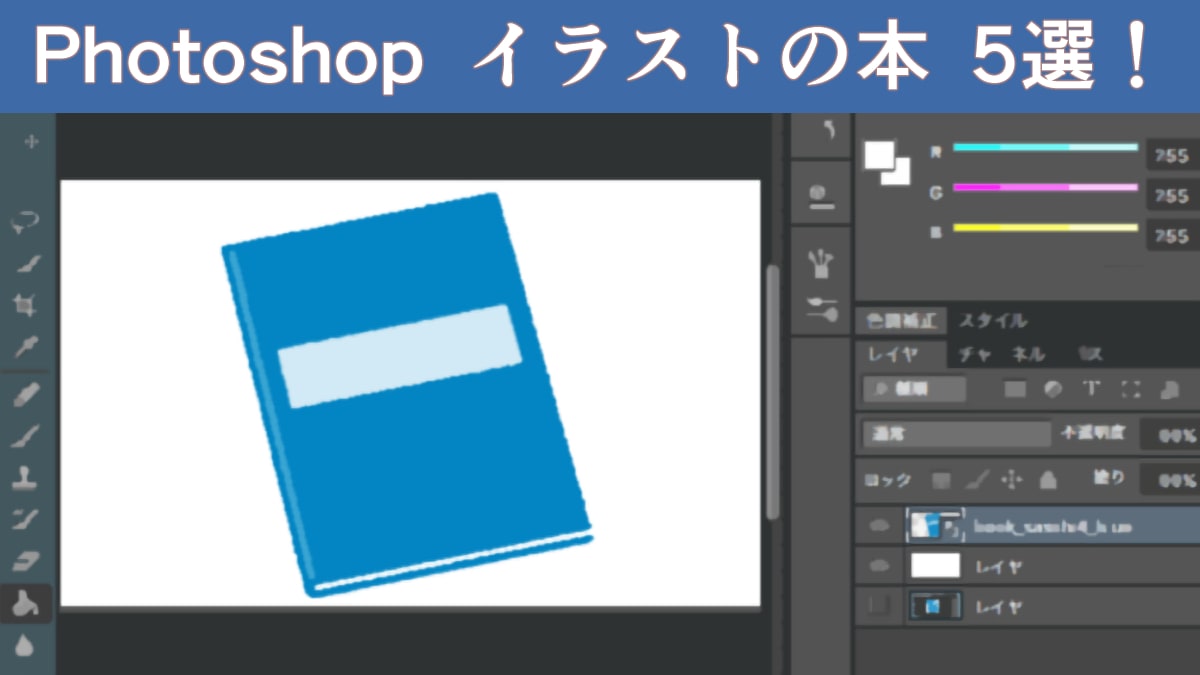 たった30秒 Photoshop イラスト加工 株式会社レジット |
 たった30秒 Photoshop イラスト加工 株式会社レジット | 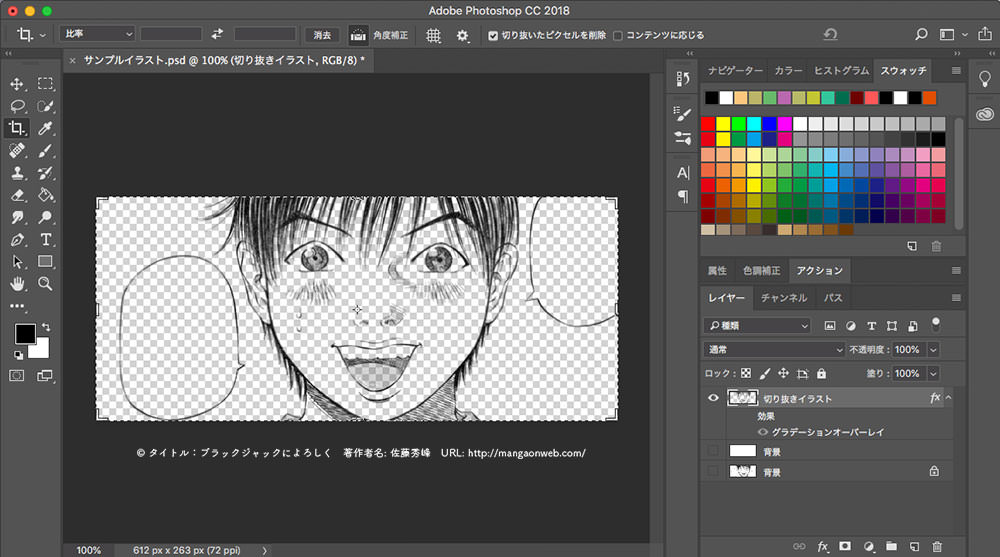 たった30秒 Photoshop イラスト加工 株式会社レジット | たった30秒 Photoshop イラスト加工 株式会社レジット |
 たった30秒 Photoshop イラスト加工 株式会社レジット |  たった30秒 Photoshop イラスト加工 株式会社レジット | 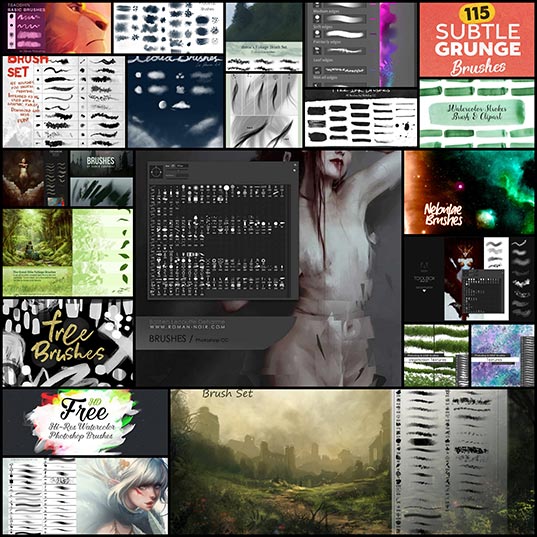 たった30秒 Photoshop イラスト加工 株式会社レジット |
 たった30秒 Photoshop イラスト加工 株式会社レジット |  たった30秒 Photoshop イラスト加工 株式会社レジット |  たった30秒 Photoshop イラスト加工 株式会社レジット |
 たった30秒 Photoshop イラスト加工 株式会社レジット |  たった30秒 Photoshop イラスト加工 株式会社レジット |  たった30秒 Photoshop イラスト加工 株式会社レジット |
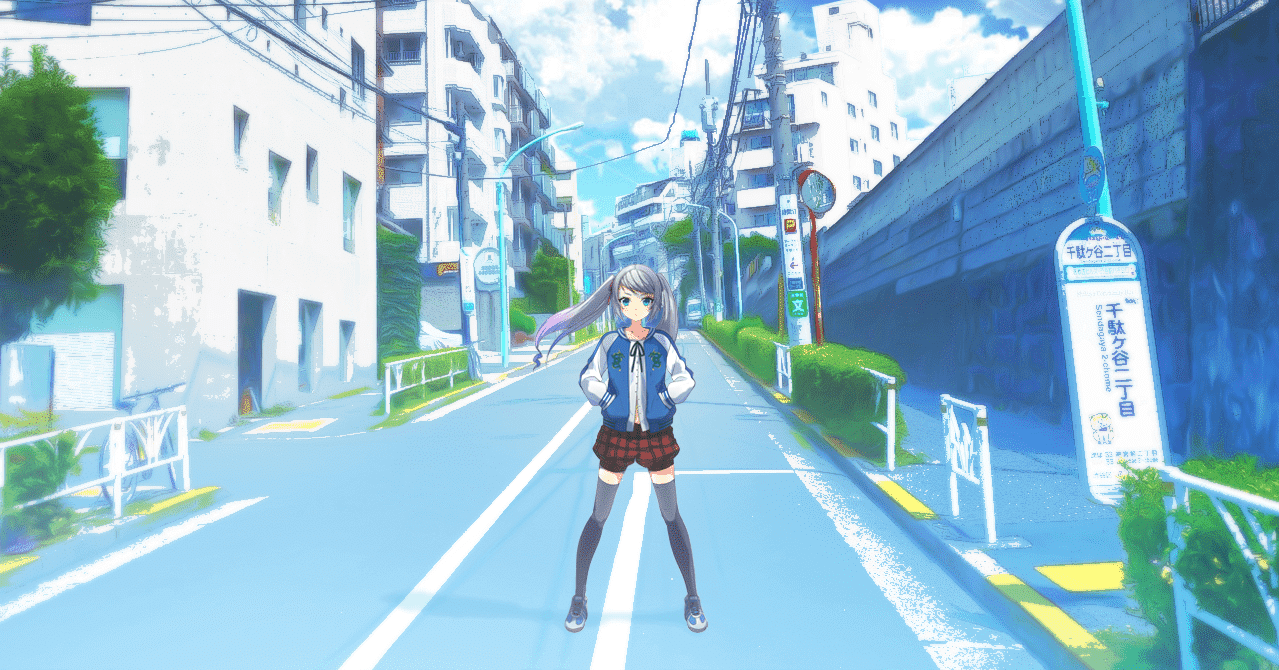 たった30秒 Photoshop イラスト加工 株式会社レジット |  たった30秒 Photoshop イラスト加工 株式会社レジット | たった30秒 Photoshop イラスト加工 株式会社レジット |
 たった30秒 Photoshop イラスト加工 株式会社レジット |  たった30秒 Photoshop イラスト加工 株式会社レジット |
イラストを描くソフトにPhotoshopをおすすめする10の理由。 Tweet こんにちは! デザイナーのiuchiです。 「PCでイラストを描きたいけど、色んなソフトがあってどれが良いのか分からない」 そんなデジタルイラスト初心者さんのために、今回は私がAdobeのAdobe Photoshopのペイントツールでアニメーションを作成する方法 The FoundObject Font タイムラプスを使用してイラストに命を吹き込む
Incoming Term: イラスト photoshop, イラスト photoshop 仕上げ, イラスト photoshop illustrator, イラスト photoshop クリスタ, イラスト photoshop 加工,


